
[GCP 구글 클라우드] n8n 클라우드 무료 설치 가이드: 구글 클라우드(GCP)로 24시간 자동화 서버 구축하기

안녕하세요! 24시간 내 PC를 켜둘 필요 없이, 서버 비용 0원으로 나만의 자동화 기지를 만들고 싶으신가요? 오늘은 가장 확실하고 안정적인 구글 클라우드(GCP) Always Free 티어를 활용해 n8n 서버를 구축하는 방법을 아주 상세히 알아보겠습니다.
💡 n8n이 처음이신가요? 클라우드 설정 전에 내 PC에서 가볍게 기능을 익혀보고 싶다면, 1분 만에 끝나는 PC 설치 가이드를 먼저 확인해 보세요. 🔗 n8n PC 설치: 세상에서 가장 빠르고 간단한 자동화 시작하기
[n8n] 평생 무료 업무 자동화 툴 n8n, 도커(Docker)로 5분 만에 설치하기
[n8n] 평생 무료 업무 자동화 툴 n8n, 도커(Docker)로 5분 만에 설치하기 반복되는 업무를 줄이기 위해 **make.com(메이크)**를 알아보셨나요? 정말 편리하지만, 조금만 쓰다 보면 구독료가 부담스러워지
dt-simulation.tistory.com
Step 1. GCP 무료 인스턴스 생성 (설정 주의사항)
구글 클라우드에서 평생 무료 혜택을 받으려면 아래 조건을 단 하나도 빠짐없이 지켜야 합니다.

- 리전(Region) 선택: 반드시 아래 3곳 중 하나를 고르세요. (서울 리전은 유료입니다!)
- us-west1 (오리건), us-central1 (아이오와), us-east1 (사우스캐롤라이나)

- 머신 유형: e2-micro (2 vCPU, 1GB RAM)를 선택합니다.

- 부팅 디스크: [변경] 버튼을 눌러 아래 사양으로 고정하세요.
- 운영체제: Ubuntu 22.04 LTS
- 디스크 유형: 표준 영구 디스크 (Standard Persistent Disk)
- 크기: 30GB

⚠️ 중요: "0원"을 만드는 유료 함정 제거 (생성 전 필수)
설정 창 우측에 **예상 가격(약 $7.31)**이 표시되어 당황하셨나요? 구글은 표준 가격을 먼저 보여주지만, 실제 청구 시점에 무료 티어를 적용합니다. 하지만 더 확실하게 0원을 유지하려면 아래 유료 옵션들을 수동으로 꺼줘야 합니다.
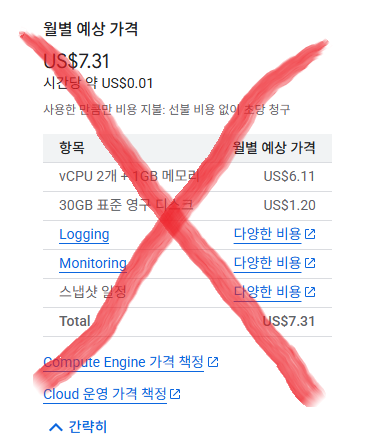
- 데이터 보호 (백업): 좌측 메뉴에서 선택 후 반드시 **[백업 없음]**에 체크하세요. '스냅샷 일정'이나 '백업 계획'은 용량에 따라 비용이 즉시 발생합니다.

- 모니터링 가능성: 아래 두 항목의 체크를 모두 해제하세요.
- '모니터링 및 로깅을 위한 운영 에이전트 설치' (체크 해제)
- '디스플레이 기기 사용 설정' (체크 해제)

Step 2. 1GB RAM 한계 극복! 'Swap 메모리' 설정 (필수)
GCP 무료 서버의 최대 단점은 1GB라는 적은 메모리입니다. n8n을 실행하다 서버가 멈추는 대참사를 막기 위해 Swap 메모리(가상 메모리) 설정은 필수입니다. SSH 터미널에 접속하여 아래 명령어를 한 줄씩 입력하세요.


# 2GB 크기의 스왑 파일 생성 (메모리를 3GB처럼 활용)
sudo fallocate -l 2G /swapfile
sudo chmod 600 /swapfile
sudo mkswap /swapfile
sudo swapon /swapfile

# 재부팅 시에도 설정이 유지되도록 등록
echo '/swapfile none swap sw 0 0' | sudo tee -a /etc/fstab
💡 설치 성공 확인하기
명령어를 입력했을 때 아래와 같은 메시지가 나온다면 완벽하게 성공한 것입니다!

Setting up swapspace version 1, size = 2 GiB ... no label, UUID=...
정말로 적용되었는지 확인하려면 free -h를 입력해 보세요. Swap 항목에 2.0Gi가 보인다면 이제 1GB 서버가 아닌 3GB급 서버로 재탄생한 것입니다.
이 설정을 마치면 1GB 서버에서도 n8n 대시보드가 쾌적하게 돌아갑니다.
Step 3. 내 서버의 '외부 IP' 확인하기
n8n에 접속하고 설정을 완료하려면 내 서버의 대문 주소인 '외부 IP'를 정확히 알아야 합니다.
- GCP 콘솔 메뉴에서 **[Compute Engine] → [VM 인스턴스]**로 이동합니다.
- 목록 중 내가 만든 인스턴스의 [외부 IP] 열에 적힌 숫자(예: 34.xxx.xxx.xxx)를 복사하세요.

- 주의: 바로 옆에 있는 '내부 IP'와 헷갈리면 안 됩니다. 반드시 외부 IP를 사용해야 합니다!
Step 4. 도커(Docker) 설치 및 n8n 실행
이제 넉넉해진 메모리(Swap) 위에 n8n의 엔진인 도커를 설치하고 실행할 차례입니다. SSH 터미널에 다음 명령어를 입력하세요.
1. 도커 설치
# 패키지 목록 업데이트 및 도커 설치
sudo apt update && sudo apt install docker.io -y
2. n8n 실행 (IP 입력 주의!) 아래 명령어에서 내-외부-IP 부분에 아까 복사한 숫자를 정확히 붙여넣으세요.
# n8n 실행 (내-외부-IP 부분에 본인의 외부 IP를 넣으세요)
sudo docker run -d --name n8n \
  -p 5678:5678 \
  -e N8N_HOST=내-외부-IP \
  -e N8N_SECURE_COOKIE=false \
  -v ~/.n8n:/home/node/.n8n \
  --restart always \
n8nio/n8n n8n start --tunnel- -v 옵션의 마법: 이 설정 덕분에 나중에 컨테이너를 삭제하고 다시 설치해도 내가 만든 자동화 데이터는 그대로 유지됩니다!
🚨 트러블슈팅: "IP를 잘못 입력했어요! 다시 하고 싶어요"
명령어를 입력하다 오타가 났거나 다른 IP를 넣으셨나요? 걱정 마세요. 도커는 **'삭제 후 재설치'**가 매우 간단합니다. 아래 두 줄만 입력하면 깔끔하게 지워집니다.
# 1. 실행 중인 n8n 컨테이너 중지
sudo docker stop n8n

# 2. 잘못 설정된 n8n 컨테이너 삭제
sudo docker rm n8n
이제 다시 Step 4-2의 실행 명령어를 올바른 IP로 입력하면 끝입니다! 서버를 새로 만들 필요가 전혀 없습니다.
Step 5. 외부 접속을 위한 방화벽 포트 개방
GCP는 기본적으로 보안을 위해 외부 접속을 막아둡니다. n8n 전용 통로(5678)를 열어줘야 합니다.
- [VPC 네트워크] → [방화벽] 메뉴로 이동합니다.
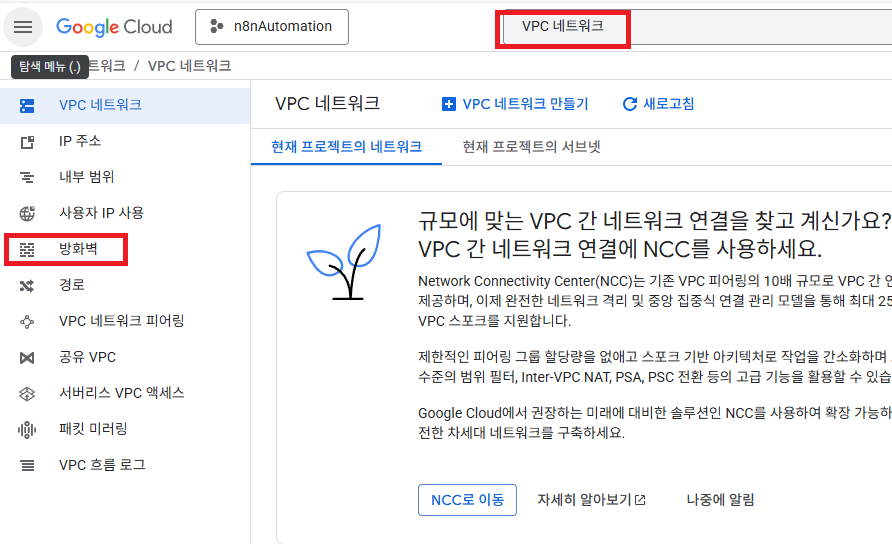

- [방화벽 규칙 만들기] 클릭 후 아래와 같이 입력하세요.
- 소스 IPv4 범위: 0.0.0.0/0
- 프로토콜 및 포트: TCP 체크 후 5678 입력 및 저장

🚨 트러블슈팅: "연결을 거부했습니다" 또는 접속 불가 시
설치를 다 했는데도 접속이 안 된다면 아래 두 가지만 확인하세요.
- GCP 방화벽 개방: [VPC 네트워크] → [방화벽]에서 TCP 5678 포트를 열어주세요. 대상은 [네트워크의 모든 인스턴스], 소스 IP는 **0.0.0.0/0**입니다.
- 권한 에러(logs 확인): sudo docker logs n8n을 쳤을 때 permission denied가 보인다면,
sudo chmod -R 777 ~/.n8n입력한 뒤 n8n을 지우고 다시 깔아야 합니다.
- 삭제 명령어
sudo docker stop n8n && sudo docker rm n8nStep 4 로 가서 다시 설치하세요
Step 6. 접속 및 트러블슈팅
브라우저 주소창에 http://내-외부-IP:5678을 입력하세요. (반드시 http여야 합니다!)

- 혹시 "연결 거부"가 뜨나요?
- 주소창 앞에 https가 붙어있는지 확인하고 http로 수정하세요.
- sudo docker ps를 쳐서 STATUS가 Up인지 확인하세요.
- 재설치가 필요하다면?
- sudo docker stop n8n && sudo docker rm n8n 으로 지우고 다시 실행하면 됩니다.
마무리하며
이제 여러분은 24시간 멈추지 않는 나만의 자동화 비서를 갖게 되었습니다. 다음 시간에는 이 서버에 도메인을 연결하거나, 실전 수익형 워크플로우를 만드는 법을 다뤄보겠습니다. 궁금한 점은 댓글 남겨주세요!
[n8n] 구글 연동의 첫 관문! Google Credential (OAuth) 설정 완벽 가이드
[n8n] 구글 연동의 첫 관문! Google Credential (OAuth) 설정 완벽 가이드
[n8n] 구글 연동의 첫 관문! Google Credential (OAuth) 설정 완벽 가이드 요새 업무나 개인 프로젝트 하실 때, 구글(Google) 서비스 정말 많이 사용하시죠?지메일(Gmail)로 중요 연락을 받고, 구글 시트(Sheets)
dt-simulation.tistory.com
'n8n > 설치' 카테고리의 다른 글
| [n8n] 월 $4.99로 구축하는 24시간 n8n 자동화 서버 (Hostinger VPS 활용) (0) | 2026.01.29 |
|---|---|
| [n8n] 평생 무료 업무 자동화 툴 n8n, 도커(Docker)로 5분 만에 설치하기 (0) | 2026.01.03 |
| [Docker] 개발자 필수템! 도커(Docker) 데스크탑 설치 방법 (0) | 2026.01.03 |