
[n8n] 평생 무료 업무 자동화 툴 n8n, 도커(Docker)로 5분 만에 설치하기

반복되는 업무를 줄이기 위해 **make.com(메이크)**를 알아보셨나요? 정말 편리하지만, 조금만 쓰다 보면 구독료가 부담스러워지기 마련입니다.
그래서 오늘은 **'자동화 오픈소스계의 끝판왕'**라고 불리는 n8n을 소개합니다. 내 컴퓨터나 서버에 설치하면 무료로, 기능 제한 없이 무제한 워크플로우를 돌릴 수 있습니다.
오늘은 가장 깔끔하고 관리가 쉬운 **도커(Docker)**를 이용해 설치해 보겠습니다.
0. 잠깐 ! 무료/유료 클라우드로 24시간 돌아가는 n8n 서버를 만들고 싶은가요?
아래 페이지를 참고하세요!
[GCP 구글 클라우드] n8n 클라우드 무료 설치 가이드: 구글 클라우드(GCP) 24시간 자동화 서버 구축하기
[GCP 구글 클라우드] n8n 클라우드 무료 설치 가이드: 구글 클라우드(GCP) 24시간 자동화 서버 구축하
[GCP 구글 클라우드] n8n 클라우드 무료 설치 가이드: 구글 클라우드(GCP)로 24시간 자동화 서버 구축하기 안녕하세요! 24시간 내 PC를 켜둘 필요 없이, 서버 비용 0원으로 나만의 자동화 기지를 만들
dt-simulation.tistory.com
[n8n] 월 $4.99로 구축하는 24시간 n8n 자동화 서버 (Hostinger VPS 활용)
[n8n] 월 $4.99로 구축하는 24시간 n8n 자동화 서버 (Hostinger VPS 활용)
[n8n] 월 $4.99로 구축하는 24시간 n8n 자동화 서버 (Hostinger VPS 활용) 최근 업무 자동화의 핵심 툴로 자리 잡은 n8n. 하지만 많은 입문자가 시작 단계에서 비용과 운영 방식 때문에 고민에 빠집니다. n8n
dt-simulation.tistory.com
1. 사전 준비: 도커(Docker) 설치 필수
n8n을 설치하려면 컴퓨터에 **도커(Docker)**가 먼저 깔려 있어야 합니다.
아직 도커를 설치하지 않으셨거나, 설치 방법이 헷갈리신다면 제가 작성한 아래의 완벽 가이드를 먼저 보고 와주세요! (설치하는 데 5분도 안 걸립니다.)
💡 잠깐! 설치 전 환경 체크 (10초 소요)
설치 명령어를 치기 전, 내 컴퓨터의 도커가 준비되었는지 확인해 봅시다. 터미널(또는 CMD)을 열고 아래 명령어를 입력해 보세요. 버전 숫자가 정상적으로 출력되어야 합니다.
docker --version
docker-compose --version
👉 [필수] 도커(Docker) 설치 완벽 가이드 보러 가기 https://dt-simulation.tistory.com/54
개발자 필수템! 도커(Docker) 데스크탑 설치 방법
개발자 필수템! 도커(Docker) 데스크탑 설치 방법 도커는 복잡한 서버 설정을 **'컨테이너'**라는 상자에 담아, 내 컴퓨터에서도 클릭 몇 번으로 똑같이 실행할 수 있게 도와주는 마법 같은 도구입
dt-simulation.tistory.com
도커 설치가 완료되었다면, 이제 터미널을 열고 바로 n8n 설치를 시작해 봅시다.
2. 설치 폴더 만들기
n8n의 설정과 데이터를 저장할 폴더를 하나 만들어 줍니다. 관리를 편하게 하기 위해 별도 폴더를 생성하는 것이 좋습니다.
터미널(또는 CMD)을 열고 아래 명령어를 입력하세요.
mkdir n8n-docker
cd n8n-docker

3. 설정 파일(docker-compose.yml) 만들기
이제 도커에게 "n8n을 실행해 줘"라고 명령할 주문서를 만들 차례입니다.
메모장이나 VS Code를 열어 아래 코드를 복사한 뒤, docker-compose.yml 이라는 이름으로 위에서 만든 폴더 안에 저장해 주세요.
(한국 시간 설정과 데이터 저장을 위한 설정이 모두 포함된 코드입니다.)
⚠️ 주의: N8N_BASIC_AUTH_PASSWORD 부분의 password1234는 보안을 위해 본인이 사용할 비밀번호로 꼭 변경해서 저장하세요!

4. n8n 실행하기
파일 저장이 끝났다면, 다시 터미널로 돌아와서 아래 명령어 한 줄만 입력하면 끝입니다.
docker-compose up -d
- up: 컨테이너를 실행하라
- -d: 백그라운드에서(Detached) 실행하라
처음 실행할 때는 이미지를 다운로드하느라 약간의 시간이 걸릴 수 있습니다.


5. 접속 및 초기 설정
브라우저를 열기 전, 터미널에서 아래 명령어를 입력해 n8n이 제대로 실행 중인지 마지막으로 확인합니다.
docker ps -f name=n8n
이제 브라우저를 열고 내 컴퓨터의 n8n 주소로 접속해 봅니다.
- 접속 주소: http://localhost:5678
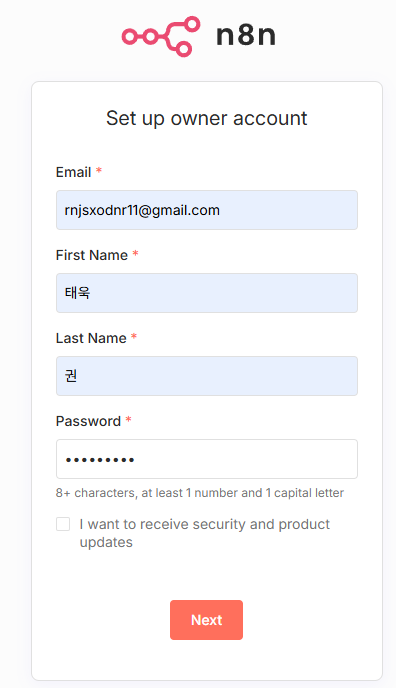
접속하면 계정 설정(Set up owner account) 화면이 나옵니다. 이메일과 비밀번호를 입력하고 가입하면 모든 준비가 끝납니다!
이제 아래처럼 n8n의 작업 공간(Canvas)이 보인다면 성공입니다.

마무리
이제 여러분의 컴퓨터에 강력한 자동화 비서가 생겼습니다.
다음 포스팅부터는 이 n8n을 활용해서 '뉴스 크롤링해서 텔레그램으로 받기', '이메일 자동 분류하기' 같은 실제 업무 자동화 예제들을 하나씩 다뤄보겠습니다.
[n8n] 구글 연동의 첫 관문! Google Credential (OAuth) 설정 완벽 가이드
[n8n] 구글 연동의 첫 관문! Google Credential (OAuth) 설정 완벽 가이드
[n8n] 구글 연동의 첫 관문! Google Credential (OAuth) 설정 완벽 가이드 요새 업무나 개인 프로젝트 하실 때, 구글(Google) 서비스 정말 많이 사용하시죠?지메일(Gmail)로 중요 연락을 받고, 구글 시트(Sheets)
dt-simulation.tistory.com
설치 과정에서 도커 관련 오류가 발생한다면, 상단에 링크해 드린 도커 설치 가이드를 다시 한번 확인해 주세요!
'n8n > 설치' 카테고리의 다른 글
| [n8n] 월 $4.99로 구축하는 24시간 n8n 자동화 서버 (Hostinger VPS 활용) (0) | 2026.01.29 |
|---|---|
| [GCP 구글 클라우드] n8n 클라우드 무료 설치 가이드: 구글 클라우드(GCP) 24시간 자동화 서버 구축하기 (0) | 2026.01.24 |
| [Docker] 개발자 필수템! 도커(Docker) 데스크탑 설치 방법 (0) | 2026.01.03 |