
[n8n] 구글 연동의 첫 관문! Google Credential (OAuth) 설정 완벽 가이드

요새 업무나 개인 프로젝트 하실 때, 구글(Google) 서비스 정말 많이 사용하시죠?
지메일(Gmail)로 중요 연락을 받고, 구글 시트(Sheets)로 가계부나 업무 데이터를 정리하고, 구글 드라이브나 캘린더까지... 이제 구글 없이는 일이 안 돌아갈 정도입니다.
"이 많은 구글 서비스들을 자동으로 연결해서 일을 시킬 수 있다면 얼마나 편할까?"
이 상상을 현실로 만들어주는 도구가 바로 n8n입니다. 하지만 n8n이 내 구글 계정에 접근하려면 **'OAuth 인증'**이라는 다소 복잡한 관문을 통과해야 합니다.
오늘은 이 **구글 연동 설정(Credential)**을 누구나 따라 할 수 있게 아주 쉽게 정리해 드립니다.
🛑 잠깐! n8n 설치는 하셨나요?
이 글은 n8n이 이미 설치되어 있다는 가정하에 진행됩니다. 아직 설치 전이라면, 아래 가이드를 먼저 보고 10분 만에 세팅하고 오세요! (도커 설치부터 n8n 실행까지 완벽하게 정리했습니다.)
1단계: 도커(Docker) 설치하기 👉 도커 설치 완벽 가이드 보러 가기
2단계: n8n 설치하기 👉 n8n 도커 설치 완벽 가이드 보러 가기
개발자 필수템! 도커(Docker) 데스크탑 설치 방법
개발자 필수템! 도커(Docker) 데스크탑 설치 방법 도커는 복잡한 서버 설정을 **'컨테이너'**라는 상자에 담아, 내 컴퓨터에서도 클릭 몇 번으로 똑같이 실행할 수 있게 도와주는 마법 같은 도구입
dt-simulation.tistory.com
평생 무료 업무 자동화 툴 n8n, 도커(Docker)로 5분 만에 설치하기
평생 무료 업무 자동화 툴 n8n, 도커(Docker)로 5분 만에 설치하기 반복되는 업무를 줄이기 위해 **make.com(메이크)**를 알아보셨나요? 정말 편리하지만, 조금만 쓰다 보면 구독료가 부담스러워지기 마
dt-simulation.tistory.com
설치가 완료되었다면, 이제 내 n8n에 구글의 강력한 힘을 달아줘 봅시다!
1단계: 구글 클라우드 프로젝트 만들기
가장 먼저 할 일은 n8n이 내 구글 계정(시트, 메일 등)에 접근할 수 있도록 허락해 줄 '공간(프로젝트)'을 만드는 것입니다.
- **Google Cloud Console**에 접속해서 로그인합니다.
- 좌측 상단의 [My First Project] (또는 현재 프로젝트 이름) 부분을 클릭합니다.
- 창이 뜨면 우측 상단의 **[새 프로젝트(New Project)]**를 클릭합니다.
- 프로젝트 이름에 n8n-automation 처럼 알아보기 쉬운 이름을 적고 **[만들기]**를 누릅니다.

2단계: 사용할 API 켜기 (Library)
프로젝트를 만들었다고 끝이 아닙니다. "나는 엑셀(스프레드시트) 기능을 쓸 거야"라고 구글에게 명확히 알려줘야 합니다.

- 좌측 상단 햄버거 메뉴(≡)에서 **[API 및 서비스] -> [라이브러리]**로 이동합니다.
- 검색창에 Google Sheets API를 검색하고 클릭합니다.
- 파란색 [사용(Enable)] 버튼을 누릅니다.

- 팁: 지메일(Gmail)이나 드라이브(Drive), 캘린더 등 다른 서비스도 연동하고 싶다면 똑같이 검색해서 각각 '사용'을 눌러주셔야 합니다.

3단계: 동의 화면 구성 (OAuth Consent Screen)
이 앱을 누가 사용할지 설정하는 단계입니다.
- 좌측 메뉴에서 **[API 및 서비스] -> [OAuth 동의 화면]**으로 이동합니다.
- User Type을 선택합니다.
- 외부(External): 일반 지메일(@gmail.com) 사용자라면 이걸 선택하세요.
- 내부(Internal): 기업용 구글 워크스페이스(도메인) 사용자만 선택 가능합니다.
- **[만들기]**를 누릅니다.
- 필수 정보만 입력합니다:
- 앱 이름: n8n (자유롭게 입력)
- 사용자 지원 이메일: 본인 이메일 선택
- 개발자 연락처 정보: 본인 이메일 입력
- 나머지는 건드리지 말고 맨 밑의 **[저장 후 계속]**을 끝까지 눌러서 완료합니다.

4단계: 자격 증명 만들기 (★여기가 핵심★)
이제 n8n에 입력할 ID와 비밀번호를 발급받습니다. 여기서 **리디렉션 주소(Redirect URI)**를 정확히 넣는 게 가장 중요합니다!
- 좌측 메뉴 [자격 증명(Credentials)] 클릭 -> 상단 [+ 자격 증명 만들기] -> [OAuth 클라이언트 ID] 선택.
- 애플리케이션 유형: 웹 애플리케이션 선택.
- 이름: n8n-client (자유롭게).
- 승인된 리디렉션 URI (Authorized redirect URIs): (집중!)
- 이 주소는 내 n8n 화면에서 가져와야 합니다.
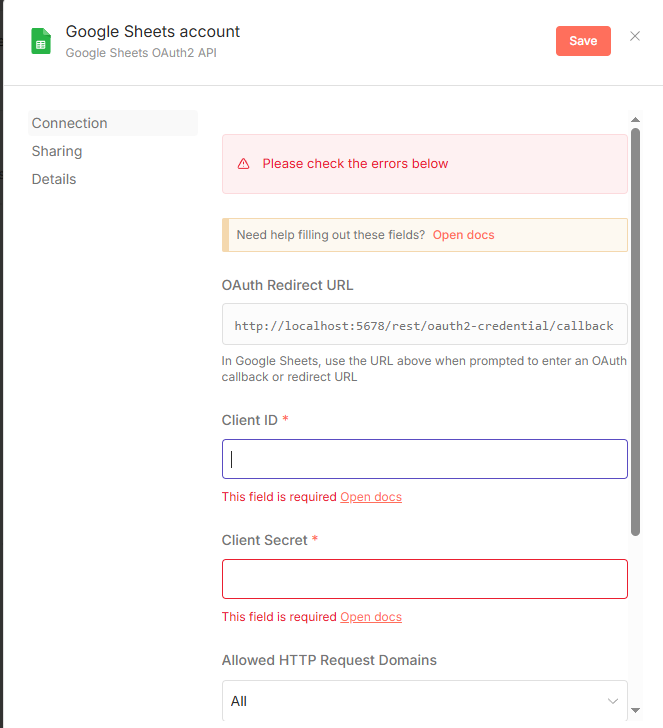
- [n8n 화면]: Settings -> Credentials -> Add Credential -> Google Sheets OAuth2 API 선택.
- 설정창 중간에 보이는 **[OAuth Redirect URL]**을 복사합니다.
- (보통 http://localhost:5678/rest/oauth2-credential/callback 형태입니다.)
- 복사한 주소를 구글 콘솔의 [승인된 리디렉션 URI] 칸에 붙여넣고 **[만들기]**를 누릅니다.

5단계: n8n에 키 입력하고 연결하기
4단계가 끝나면 화면에 복잡한 영어와 숫자로 된 클라이언트 ID와 **클라이언트 보안 비밀(Secret)**이 뜹니다.
- 구글 콘솔에서 Client ID와 Client Secret을 각각 복사합니다.
- n8n의 Credential 설정 창으로 돌아와서 알맞은 칸에 붙여넣습니다.
- 하단의 붉은색 [Sign in with Google] 버튼을 클릭합니다.
- 구글 로그인 창이 뜨면 계정을 선택합니다.
- *주의: "Google에서 확인하지 않은 앱"이라는 경고창이 뜰 수 있습니다. 내가 만든 앱이니 안심하고 **[고급] -> [n8n(으)로 이동(안전하지 않음)]*을 눌러 진행하세요.
- **[허용(Allow)]**을 누릅니다.

이와 같이 구글 WorkSpace 관련 API를 아래와 같이 연동해보세요.

마무리
드디어 n8n 화면에 **"Connected"**가 떴나요? 축하드립니다! 가장 어렵고 귀찮은 산을 넘으셨습니다.
이제 여러분의 n8n은 구글 시트에 자동으로 매출을 기록하고, 특정 이메일이 오면 텔레그램으로 알림을 보내주는 등 강력한 자동화 비서로 다시 태어났습니다.
다음 포스팅에서는 오늘 연동한 계정을 활용해 **"매일 아침 환율 정보를 크롤링해서 구글 시트에 차곡차곡 쌓는 봇"**을 실제로 만들어 보겠습니다.
[n8n] 실전 (1) - 매일 아침 달러 환율, 구글 시트에 자동 기록하기 (무료 API)
[n8n] 실전 (1) - 매일 아침 달러 환율, 구글 시트에 자동 기록하기 (무료 API)
[n8n] 실전 (1) - 매일 아침 달러 환율, 구글 시트에 자동 기록하기 (무료 API) n8n 설치와 구글 연동까지 마치셨나요? 고생 많으셨습니다! 이제 지루한 설정은 끝났습니다. 오늘부터는 n8n이 왜 **'업무
dt-simulation.tistory.com
혹시 연결 중에 redirect_uri_mismatch 에러가 뜬다면, 4단계의 주소 입력 부분에 공백이 없는지 꼭 다시 확인해 보세요!
'n8n > 실전' 카테고리의 다른 글
| [n8n] 실전 (5) - 쏟아지는 업무 메일, AI가 3줄 요약해서 텔레그램으로 쏴준다! (Gmail + DeepSeek) (0) | 2026.02.18 |
|---|---|
| [n8n] 실전 (4) - 개발자의 주식 치트키: DeepSeek & RSS.app으로 'AI 여의도 애널리스트' 만들기 (0) | 2026.02.01 |
| [n8n] 실전 (3) - RSS 를 이용한 뉴스 수집 및 텔레그램 전송 (1) | 2026.01.24 |
| [n8n] 실전 (2) - 환율 떨어지면 알림! 텔레그램 알림 봇 만들기 (0) | 2026.01.18 |
| [n8n] 실전 (1) - 매일 아침 달러 환율, 구글 시트에 자동 기록하기 (무료 API) (1) | 2026.01.10 |