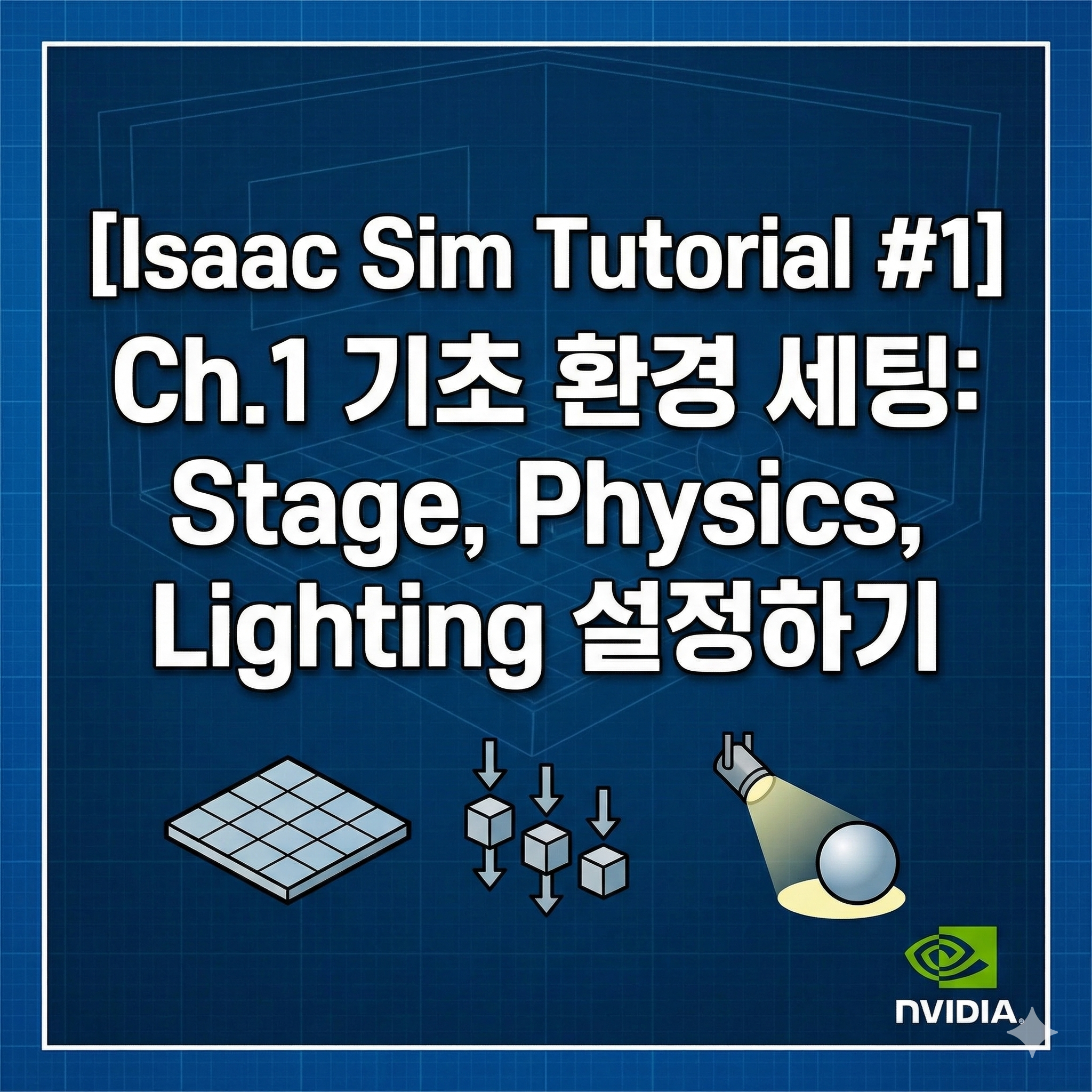
[Isaac Sim Tutorial #1] Ch.1 기초 환경 세팅: Stage, Physics, Lighting 설정하기
안녕하세요! Isaac Sim 정복기, 그 첫 번째 챕터입니다.
혹시 아직 Isaac Sim 설치를 안 하셨나요? 설치가 안 되어 있다면 실습을 진행할 수 없으니, 아래 글을 보고 먼저 설치를 완료하고 와주세요! (5분이면 충분합니다 😉)
👉 [Isaac Sim] 초보자도 가능! 빠르고 쉬운 설치 가이드 (Quick Install - Windows)
[Isaac Sim] 초보자도 가능! 빠르고 쉬운 설치 가이드 (Quick Install - Windows)
🤖 [Isaac Sim] 초보자도 가능! 빠르고 쉬운 설치 가이드 (Quick Install - Windows) 안녕하세요! 오늘은 NVIDIA의 Isaac Sim을 빠르게 설치하고 실행해보는 'Quick Install' 방법을 정리해 드립니다.복잡한 설정 없
dt-simulation.tistory.com
설치가 완료되었다면, 이제 로봇이 뛰어놀 수 있는 **'가상 환경(Stage)'**을 만들어 볼 차례입니다. 물리 법칙이 적용된 바닥과 조명을 세팅하는 방법을 단계별로 알아봅시다.
1. 스테이지 속성 확인 (Stage Properties)
가장 먼저 단위를 확인해야 합니다. 단위가 맞지 않으면 나중에 외부 에셋을 불러올 때 크기가 제각각이 될 수 있습니다.

- 상단 메뉴에서 Edit > Preferences를 클릭하여 설정 패널을 엽니다.
- 왼쪽 카테고리에서 Stage를 선택합니다.
- 다음 두 가지 핵심 속성을 확인하세요:
- Up Axis (위쪽 축): 기본값은 Z축입니다. 다른 툴에서 만든 모델이 누워있다면 이 축 설정이 달라서일 수 있습니다.
- 주의: Omniverse Kit의 기본 단위는 cm라서, 간혹 USD 파일의 단위가 100배 차이 나는 경우가 있으니 참고하세요.
- Stage Units (단위): Isaac Sim 2022.1 버전부터 기본 단위는 **Meters(미터)**입니다.
- Up Axis (위쪽 축): 기본값은 Z축입니다. 다른 툴에서 만든 모델이 누워있다면 이 축 설정이 달라서일 수 있습니다.
2. 물리 환경 적용 (Physics Scene)
중력과 같은 물리 법칙을 시뮬레이션하려면 'Physics Scene'을 반드시 추가해야 합니다.

- Create > Physics > Physics Scene을 클릭합니다.
- 생성된 PhysicsScene을 클릭해 속성(Property)을 보면, 중력(Gravity)이 지구 기준인 9.8m/s²로 잡혀있는 것을 볼 수 있습니다.
💡 꿀팁: 성능 최적화 (CPU vs GPU) 수백 개의 강체(Rigid bodies)나 로봇을 동시에 돌리는 대규모 시뮬레이션이 아니라면, CPU를 사용하는 것이 더 효율적입니다.
- Physics Scene 속성 탭에서 Enable GPU dynamics 체크를 해제하세요.
- Broadphase type을 MBP로 설정하세요.
3. 바닥 만들기 (Ground Plane)

물체가 무한히 아래로 떨어지는 것을 막기 위해 바닥을 깔아줍니다.
- Create > Physics > Ground Plane을 선택합니다.
- 화면 상단의 눈 모양 아이콘을 눌러 Grid를 켜면 바닥이 더 잘 보입니다.
- 참고: 바닥 평면은 시각적으로는 25m까지만 보이지만, 충돌(Collision) 속성은 무한대(indefinitely)로 적용됩니다.
4. 조명 설정하기 (Lighting)
기본적으로 defaultLight가 있지만, 더 멋진 분위기를 위해 스포트라이트를 추가해 봅시다.

- 조명 생성: Create > Light > Sphere Light를 클릭합니다.
- 위치 조정: 생성된 조명을 선택하고 Transform 도구를 이용해 바닥 위로 적당히 올립니다.
- Color: 원하는 색상으로 변경합니다 (예: 연두색 RGB 0.5, 1.0, 0.5).
- Intensity: 빛의 세기를 과감하게 **1e6 (1,000,000)**으로 높여줍니다.
- Radius: 조명 크기를 0.05로 설정합니다.
- Shaping: 스포트라이트 효과를 위해 cone:angle은 45도, cone:softness는 0.05로 설정합니다.
- 속성 변경 (Property Tab):
- 기본 조명 조절: 새로 만든 조명이 잘 보이도록, 기존 defaultLight의 Intensity를 300 정도로 확 낮춰줍니다.


🎉 1장 요약
오늘 우리는 Isaac Sim에서 물리 시뮬레이션을 위한 가장 기초적인 준비를 마쳤습니다.
- ✅ Stage: 단위(Meter) 및 축(Z-up) 확인
- ✅ Physics: 물리 법칙(Physics Scene) 적용 및 CPU 최적화
- ✅ Ground: 바닥(Ground Plane) 생성
- ✅ Light: 조명 추가 및 세팅
다음 튜토리얼
[Isaac Sim Tutorial #2] Ch.2 간단한 로봇 만들기 (기본 도형 & 물리 적용)
[Isaac Sim Tutorial #2] Ch.2 나만의 첫 로봇 만들기: 기본 도형 & 물리 적용 안녕하세요! Isaac Sim 정복기, 드디어 두 번째 시간입니다. 지난 시간에는 바닥과 조명을 설치해서 '기초 세트장'을 만들었죠?
dt-simulation.tistory.com